

8.3 Gestión de Puntos de Venta
8.3.1 Creación de Puntos de Venta
-
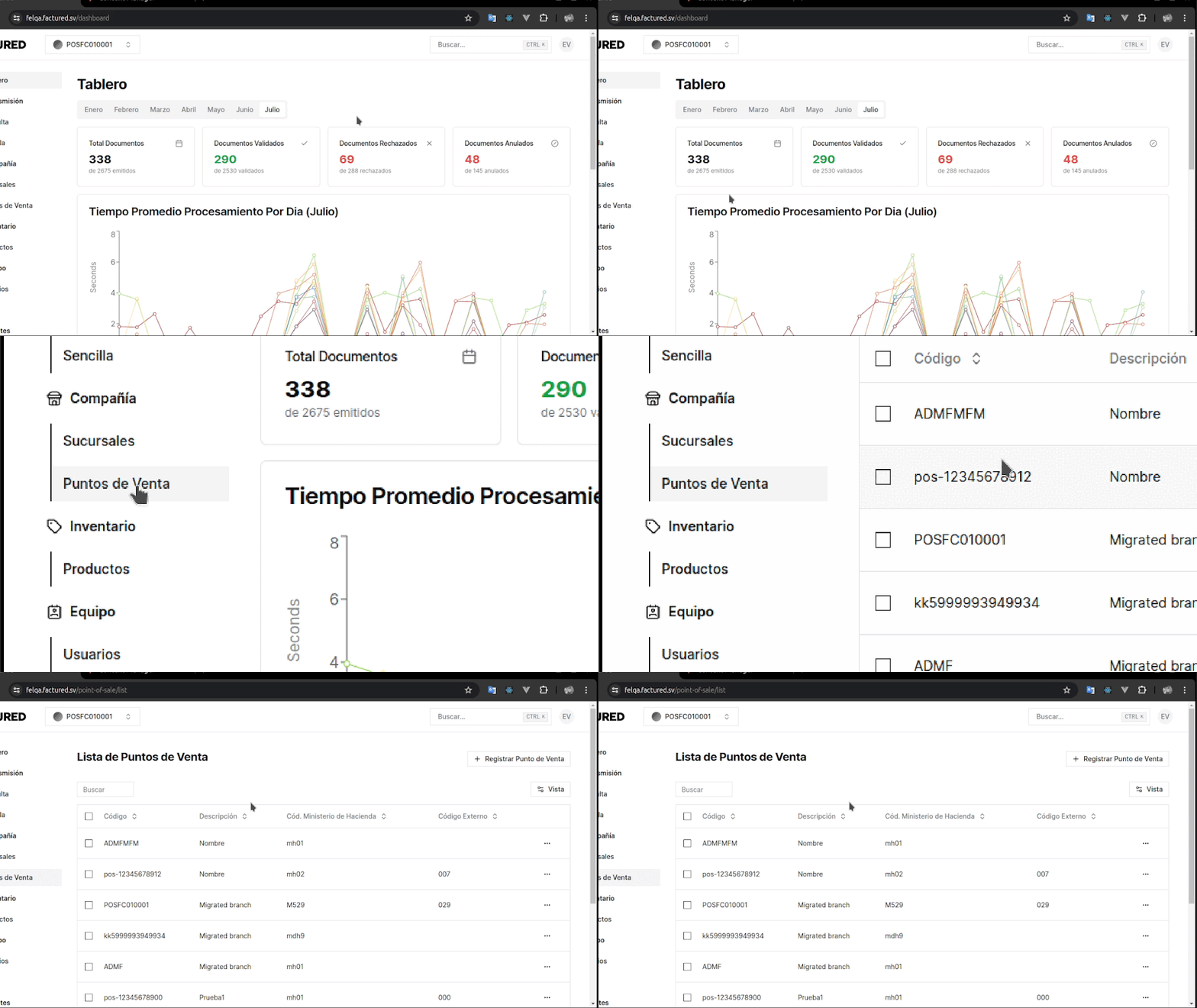
Navegación:
- Desde el menú principal, seleccione la opción “Compañía” y luego “Puntos de Venta”.
-
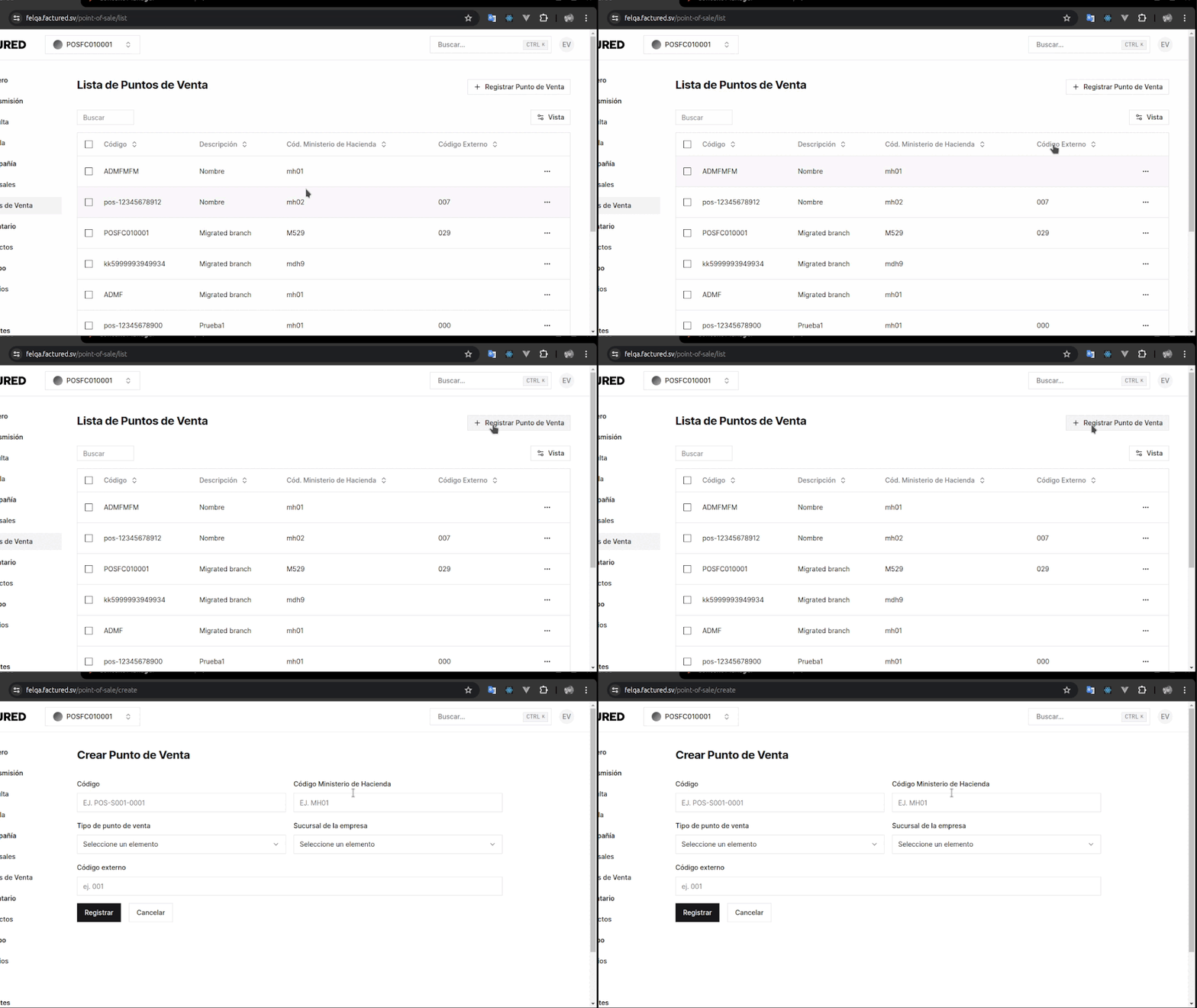
Acceder a la Pantalla de Creación:
- En la pantalla de “Lista de Puntos de Venta”, haga clic en el botón “Registrar Punto de Venta”.
-
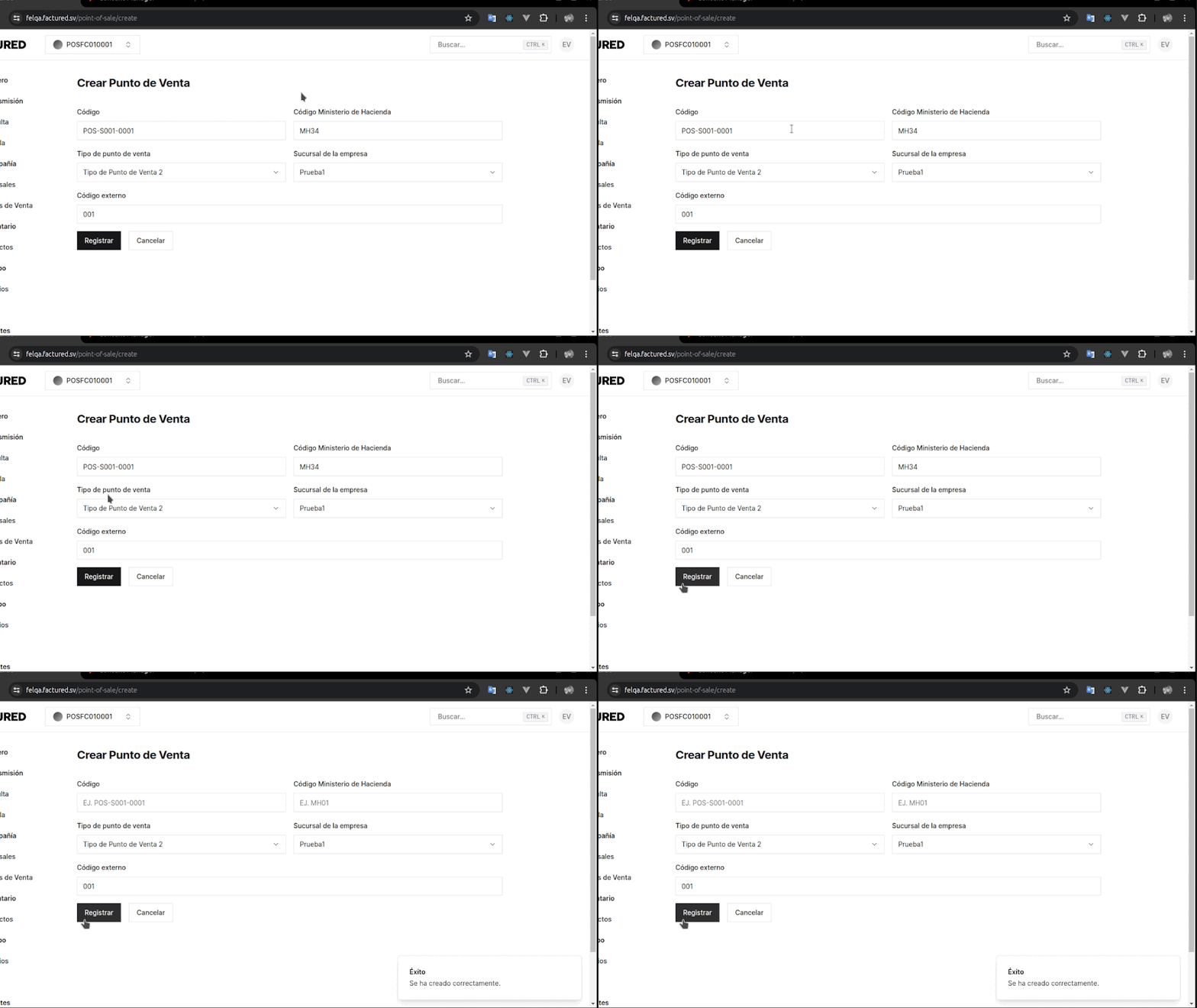
Completar el Formulario de Creación:
- Código: Ingrese el código del punto de venta (ej. POS-S001-0001).
- Código Ministerio de Hacienda: Ingrese el código proporcionado por el Ministerio de Hacienda (ej. MH01).
- Tipo de Punto de Venta: Seleccione el tipo de punto de venta desde el menú desplegable (Tienda, Quiosco, Oficina, etc.).
- Sucursal de la Empresa: Seleccione la sucursal a la que pertenece el punto de venta.
- Código Externo: Ingrese un código externo si aplica (ej. 001).
-
Registrar el Punto de Venta:
- Después de completar todos los campos, haga clic en el botón “Registrar”. El nuevo punto de venta aparecerá en la lista de puntos de venta.
8.3.2 Edición de Puntos de Venta
-
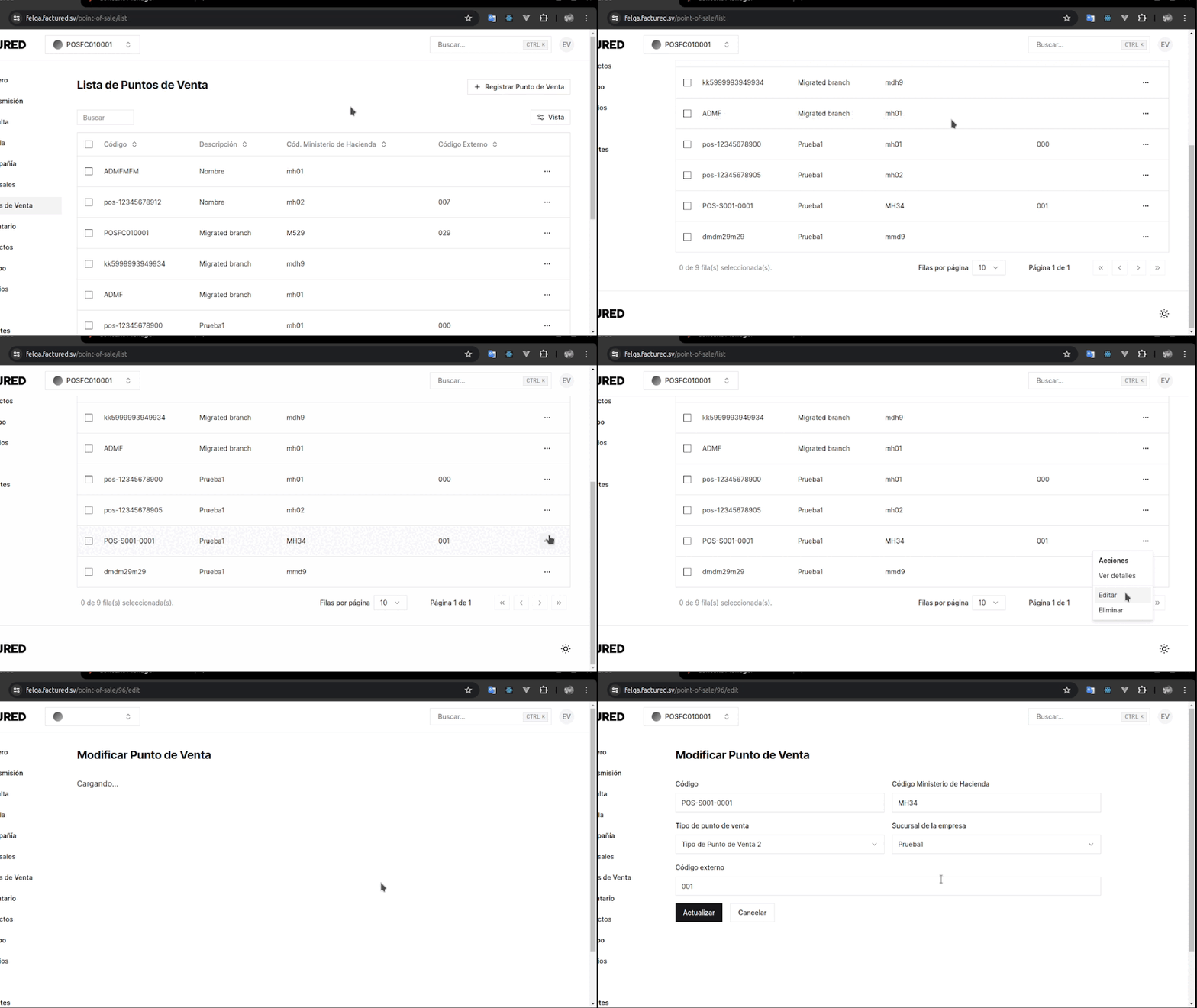
Seleccionar Punto de Venta:
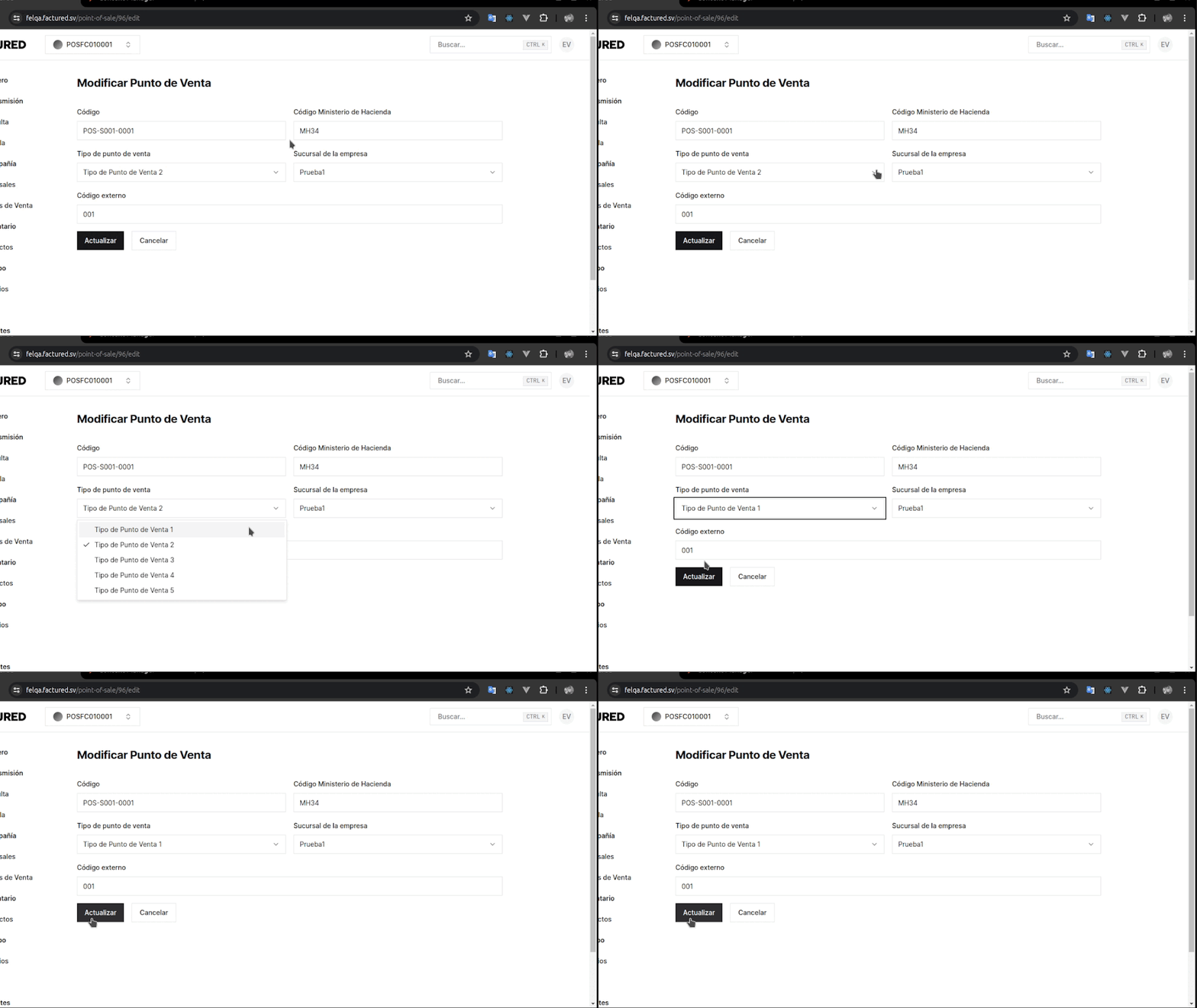
- En la pantalla de “Lista de Puntos de Venta”, haga clic en el código del punto de venta que desea editar.
-
Editar Información:
- Realice los cambios necesarios en el formulario de edición (código, código del Ministerio de Hacienda, tipo de punto de venta, sucursal, código externo, etc.).
-
Guardar Cambios:
- Después de realizar los cambios, haga clic en “Guardar” para actualizar la información del punto de venta.
8.3.3 Eliminación de Puntos de Venta
-
Seleccionar Punto de Venta:
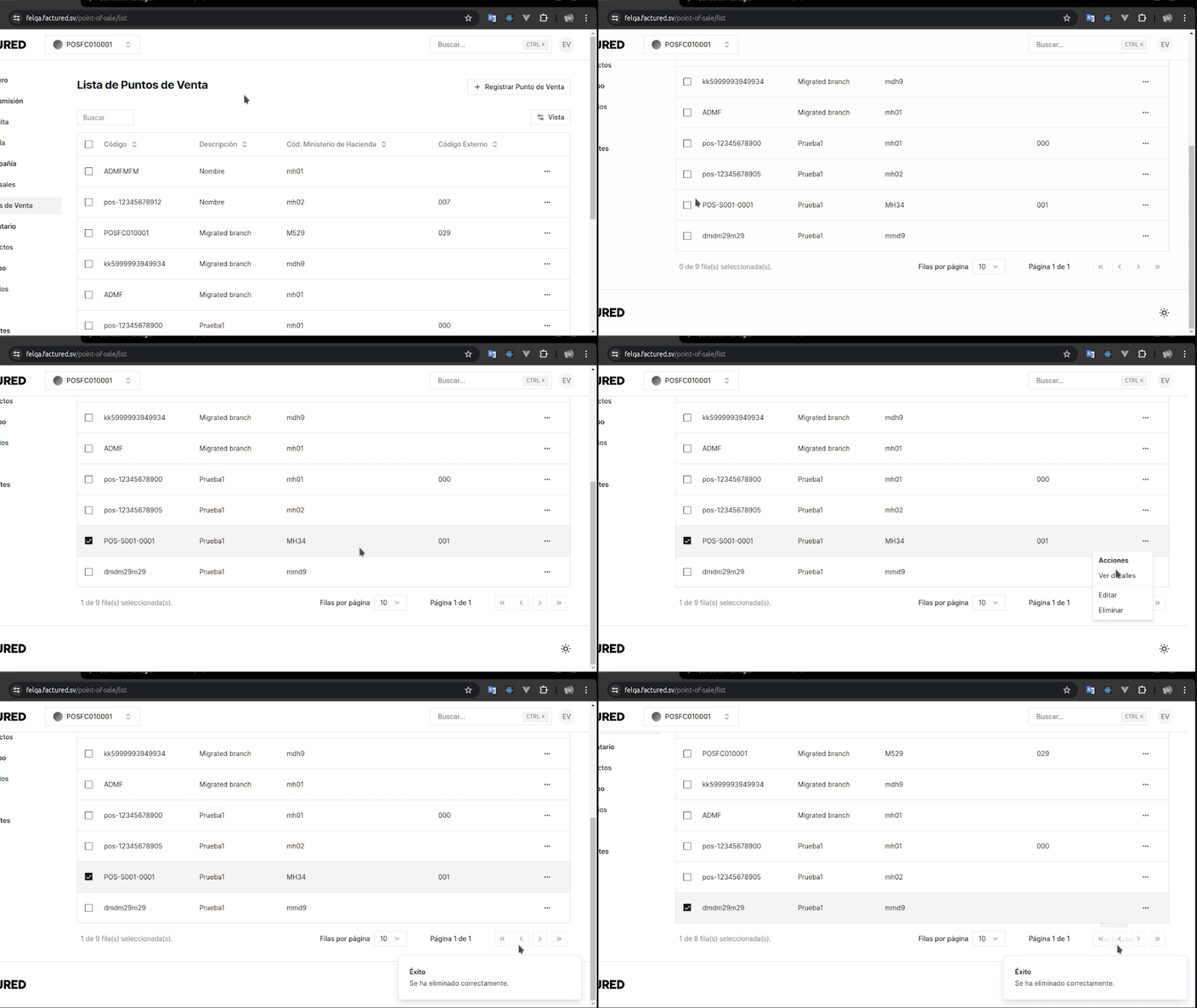
- En la pantalla de “Lista de Puntos de Venta”, marque la casilla junto al código del punto de venta que desea eliminar.
-
Eliminar Punto de Venta:
- Haga clic en el botón “Eliminar”. Confirme la acción para remover el punto de venta del sistema.
8.3.4 Consideraciones Especiales
-
Código Ministerio de Hacienda:
- Este código es único y proporcionado por el Ministerio de Hacienda para identificar oficialmente el punto de venta.
-
Ubicación Precisa:
- Asegúrese de que el punto de venta esté correctamente asignado a la sucursal correspondiente y que la dirección sea precisa.
-
Código Externo:
- Utilice este campo para ingresar códigos que faciliten la integración con otros sistemas o para fines de control interno.